Tampilkan postingan dengan label cintaTrik Komputer. Tampilkan semua postingan
Tampilkan postingan dengan label cintaTrik Komputer. Tampilkan semua postingan
Jumat, 05 Juli 2013

Minggu, 10 Maret 2013
Tutorial Backup Dan Restore menggunakan Norton Ghost 11.5

Nah, postingan kali ini akan menerangkan cara Backup dan Restore menggunakan Norton Ghost tapi via USB, penasaran??? ini dia tutorialnya....
Syarat agar bisa melakukan Backup windows:
- Aplikasi dan tool lainnya bisa didownload diakhir tulisan
- USB untuk melakukan booting dan menjalankan aplikasi Ghost
- Windows harus mempunya lebih dari 1 partisi karena kita tidak bisa melakukan backup dan restore windows hanya 1 partisi
Langkah persiapan backup windows
Untuk persiapan pertama USB yang kita pakai harus bisa booting USB, agar USB bisa dipakai booting maka harus diformat dengan tool yang ada dalam paket download.
Langkah Format USB:
- Unrar file yang sudah didownload
- Masukkan USB yang ingin dibuat booting
- Jalankan Format Tool.exe yang ada dalam folder Format USB
- Di Device biasanya sudah terbaca jenis USB yang dimasukkan
- Pada Format Options conteng Create a DOS startup disk
- Di kolom Using DOS system files located at Arahkan ke foldar Boot di paket download yang sudah diunrar
- Klik tombol Start untuk melakukan format USB dan tunggu sampai proses format selesai

- Setelah selesai Format USB selanjutnya copy file GHOST.exe yang ada di folder GHOST ke USB
- Restart komputer untuk melakukan booting USB ( jangan lupa merubah seting bios supaya USB yang kita pakai sebagai booting pertama di bios )
- Kalau sudah benar setingan bioas USB booting pertama maka akan lngsung masuk command prompt C:\
- Pada C:\ ketik ghost.exe kemudian Enter (c:\ghost.exe)
- Setelah aplikasi Ghost terbuka, Pada menu pilih Local -> Partition -> To Image
- Akan terlihat jenis Hardisk, pilih sesuai dengan yang dipakai, lalu klik OK


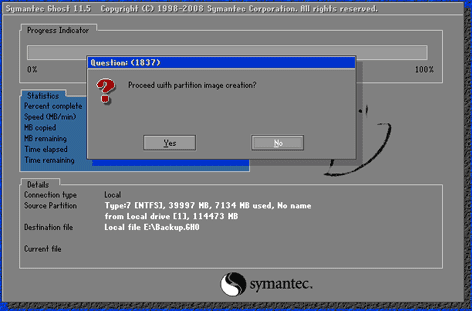
Setelah backup windows selesai silahkan restart dan cabut USB kemudian masuk ke windows lihat dan cek lg hasil backup windows yang telah dilakukan biasanya file hasil backup berextensi .GHO dan hasil backup cukup lumayan besar, kalau windows XP plus instal driver dan aplikasi secukupnya besarannya sekitar 3 GB. Silahkan simpan baik-baik hasil backup windows yang dibuat atau kalau perlu simpan di DVD agar suatu saat bila terjadi kerusakan windows bisa dengan mudah mengembalikannya.
-----------------------------------xxxxxxxxxxxxxxxxxxxxxxxxxxxxxxxxxx----------------------------------
- Booting dengan USB, jalankan Ghost dengan mengetik C:\ghost.exe pada commend prompt
- Pada menu Ghost pilih Local -> Partition -> From Image
- Cari di mana Backup windows kita simpan, lalu klik Open ( untuk menggeser kursor gunakan tombol TAB pada keyboard)


- Setelah itu terlihat partisi yang akan kita timpa atau restore windows, kalau windows yang sebelumnya diinstal di partisi C maka restore yang kita lakukan harus di partisi C ( jangan salah memilih partisi karena salah memilih partisi akan membuat data hilang karena sifatnya memformat partisi dan mengembalikan restore windows ke partisi yang dipilih ) Lalu klik OK


NB:
- Untuk windows yang dibuat backup harus bebas dari virus dan sebaiknya windows diinstal aplikasi yang seperlunya agar file beckup tidak terlalu besar.
- Untuk menggerakkan kursor pada aplikasi Ghost gunakan tombol TAB pada keyboard dan tombol ENTER untuk instruksi.
- Tutorial diatas juga berlaku untuk norton ghost yang boot melalui CD/DVD
- Dikarenakan Yang versi CD / bootable cd bukan .ISO tapi .Mdf , agar bisa membuka file tersebut, anda Dapat menggunakan PoweriSo
Download Ghost USB : Klick Here
Ghost CD/ISO: Klick Here
Cara download :
tunggu 5 detik
lalu klik tombol "SKIP AD" yang di pijok kanan atas di browser.
ENJOY !!
Rabu, 26 September 2012
MENYEMBUNYIKAN PARTISI HARDDISK DENGAN PERINTAH CMD

Banyak sekali software/programs yang dapat anda gunakan untuk menyembunyikan partisi harrdisk di Windows. Tetapi apabila anda tidak mempunyai softwarenya, cobalah anda gunakan perintah command prompt untuk menyembunyikan partisi harddisk tersebut.
Partisi harddisk biasanya digunakan sebagai tempat untuk menyimpan data-data tertentu, seperti musik, software, data document, video, dll. Misal jika komputer rumah anda digunakan oleh anda dan 2 adik anda, anda tentu tidak bisa memproteksi semua data dalam komputer anda dari adik-adik anda, anda bisa menggunakan partisi-partisi di harddsik sebagai tempat menyimpan data-data adik anda.
Untuk partisi data anda, apabila anda tidak mau data-data pada partisi tersebut dilihat adik-adik anda (data pribadi), anda bisa menggunakan cara ini untuk menyembunyikan partisi anda tersebut.

Berikut cara-caranya:
1. Buka command prompt, Start – Run – ketikkan perintah cmd
2. Setelah tampil command prompt, ketikkan perintah di bawah ini
- diskpart
Untuk masuk ke menu DISKPART
- list volume
Untuk melihat daftar partisi harddisk
- select volume 4
Untuk memilih partisi harddisk, sebagai contoh di sini penulis memilih volume 4
- remove letter G
Untuk menyembunyikan partisi harddisk letter, di sini volume 4 harddisk letternya adalah letter G

3. Setelah selesai, restartlah komputer anda, dan lihat hasilnya.

4. Apabila anda ingin mengembalikkan partisi tersebut, anda ketiikan perintah yang sama seperti di atas sampai perintah select volume 4, kemudian ketikkan perintah:
- assign letter G
Untuk mengembalikan partisi harddisk
Semoga bermanfaat.
Membersihkan RAM PC Dengan Notepad

Jika anda menambahkan RAM lebih ke komputer anda, secara teknis anda akan mengurangi jumlah waktu yang dibutuhkan CPU anda untuk membaca data dari hard disk. Sehingga hal ini akan membuat komputer anda bekerja jauh lebih cepat ( Tips Mengoptimalkan Kinerja Komputer Anda ).
Sifat RAM menyimpan data adalah sangat sementara (Temporary), data yang tersimpan di dalam RAM hanya tersimpan selama komputer anda berjalan saja, segera setelah anda mematikan komputer, data yang tersimpan dalam RAM akan dikosongkan.
Ketika anda menyalakan komputer kembali, boot firmware komputer anda (disebut BIOS) akan menggunakan instruksi yang disimpan secara semi-permanen di dalam chip ROM untuk membaca sistem operasi dan file terkait dari hard disk, namun pada akhirnya akan ditempatkan kembali ke dalam RAM.
Banyak orang bertanya dan mencari software Freeware untuk membersihkan RAM, berdasarkan pengalaman saya sangat sulit untuk mendapatkannya, yang ada juga berbayar alias beli.
Ada tip sederhana yang ingin saya bagikan bagaimana cara membersihkan RAM PC dengan Notepad, yaitu menggunakan perintah sederhana yang di buat dalam aplikasi Notepad atau anda dapat memanfaatkan program pengolah kata lainnya.
Naah...! jika sementara sobat belum mendapatkan aplikasi untuk membersihkan RAM PC, cobalah langkah-langkah dibawah ini, mudah-mudahan dapat membantu.

- Buka aplikasi Notepad anda.
- Ketikkan FreeMem=Space(10240000000).
-
Simpan dengan nama file "CLEANER.VBS" di lokasi manapun yang anda kehendaki.
Anda bisa mengganti 1024 dengan 512 jika anda menggunakan RAM 512mb, atau ganti saja ke nilai berapapun.
Kemudian jalankan (eksekusi) file CLEANER.VBS. - Jika semuanya berjalan dengan baik, RAM PC anda akan dikosongkan segera setelah menjalankan perintah diatas.
sumber http://blogbudaqdegil.blogspot.com/2012/01/bersihkan-ram-pc-dengan-notepad.html
Sabtu, 11 Agustus 2012
Cara Memasang Status YM Pada Blog Lengkap + Icon
Pada postingan kali ini kita akan memberikan ulasan tentang cara
memasang YM (Yahoo Messenger) Status pada Blog. Kalian bebas bisa naruh
di blog apa..boleh Blogger, Wordpress atau yang lain.
Untuk cara memasangnya gak beda jauh ketika kita memasang widget HTML baru pada Blog kita.
 Nah sebelum itu kalian Pilih dulu icon YM sesuai pilihan kalian. Disini
ada masing-masing 2 status pasangan, yakni online status dan offline
status. Namun apabila kalian kepingin membuat gambar sendiri untuk
dijadikan icon YM, baca tutorialnya cara Membuat Icon Status Yahoo! Messenger Dengan Gambar Sendiri
Nah sebelum itu kalian Pilih dulu icon YM sesuai pilihan kalian. Disini
ada masing-masing 2 status pasangan, yakni online status dan offline
status. Namun apabila kalian kepingin membuat gambar sendiri untuk
dijadikan icon YM, baca tutorialnya cara Membuat Icon Status Yahoo! Messenger Dengan Gambar Sendiri
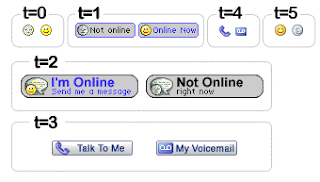
Untuk icon 0-5

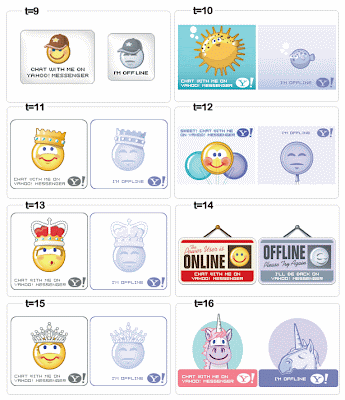
Untuk icon 9-16
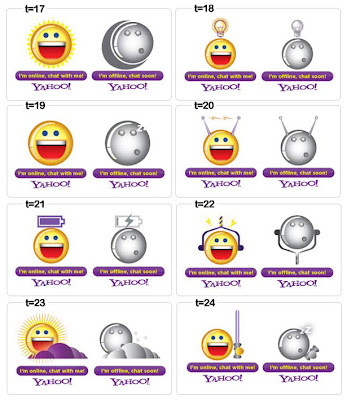
Nah, apabila sudah punya pilihan iconnya, sekarang tinggal buka Blogger atau Wordpress saja.
Silahkan buka Design terus klik Page Elements -->Add Gadget --->klik opsi HTML /Javascript
Setelah itu copas kode dibawah ini:
Penting: Dari kode script diatas kalian harus mengganti tulisan Id_yahoo_kamu (ada 2 tulisan) dengan ID akun yahoo kamu sebenarnya dan Tulisan t=0 dengan Kode Status yahoo sesuai pilihan diatas
Save dan lihat hasilnya...
http://www.pandaanku.com/2011/08/cara-memasang-status-ym-pada-blog.html
Untuk cara memasangnya gak beda jauh ketika kita memasang widget HTML baru pada Blog kita.

Untuk icon 0-5

Untuk icon 6-8

Untuk icon 9-16

Untuk icon 16-24

Nah, apabila sudah punya pilihan iconnya, sekarang tinggal buka Blogger atau Wordpress saja.
Setelah itu copas kode dibawah ini:
<a href="ymsgr:sendIM?Id_yahoo_kamu"> <img src="http://opi.yahoo.com/online?u=Id_yahoo_kamu&m=g&t=0&l=us"/>
</a>
</a>
Penting: Dari kode script diatas kalian harus mengganti tulisan Id_yahoo_kamu (ada 2 tulisan) dengan ID akun yahoo kamu sebenarnya dan Tulisan t=0 dengan Kode Status yahoo sesuai pilihan diatas
Save dan lihat hasilnya...
Sekali lagi saya ingatkan apabila kamu
menginginkan agar icon YM adalah gambar, foto, atau logo kamu sendiri
maka baca tutorialnya DISINI atau yang berjudul Membuat Icon Status Yahoo! Messenger Dengan Gambar Sendiri
http://www.pandaanku.com/2011/08/cara-memasang-status-ym-pada-blog.html
Memperbaiki Komputer Yang Terkena Virus
sebelumnya saya sudah membahas tentang hal ini, namun pada kesempatan kali ini saya mendapat hal baru tentang bagaimana cara memperbaiki komputer yang telah terlanjur terinfeksi oleh virus.
pada postingan sebelumnya yang bisa anda baca disini, saya membahas tentang bagaimana menanggulagi trojan W32.Sality.Y (cara-cara membasminya dapat diikuti untuk menghilangkan virus yang lainnya) saya mencoba menggunakan antivirus portabel atau menscan harddisk komputer yang terinfeksi dengan menggunakan komputer lain (tentunya antivirusnya yang update), namun adakalanya cara-cara tersebut di atas tidak mampu menghilangkan virus yang ada di komputer kita.
Baru-baru ini (kemarin –03 Feb 2011) komputer yang sering saya gunakan terkena virus yang mengacaukan interface (tepatnya kursor menjadi hilang dan sebagian antar muka Windows menjadi hilang), hal yang paling mudah adalah dengan menginstall ulang komputer, namun pilihan tersebut saya kesampingkan karena terlalu banyak waktu yang harus dibuang untuk melakukan hal tersebut (harus backup data dulu, harus install ulang –1 jam- install program pokok yang sering digunakan, install driver MB, install driver modem, dan mengembalikan backup data ke my document, dan lain sebagainya).
Lalu saya terpikir untuk menggunakan cara lain, Nah cara yang baru ini yang lumayan menghemat waktu saya. Mau tau caranya ikut saja tulisan ini sampai selesai.
Langsung saja ke pokok pembahasan yakni cara memperbaiki komputer yang telah terlanjur terinfeksi atau terkena virus dan tidak memerlukan bantuan komputer lain (kecuali bila virus tersebut membuat kita tidak bisa masuk ke Windows.
Cara Memperbaiki Komputer yang terlanjur terkena Virus :
1. Persiapkan dulu CD kosong, yang nantinya akan digunakan sebagai CD Boot Antivirus, atau bila motherboard anda support booting dari Flashdisk anda dapat menggunakan Flashdisk.
2. Download Antivirus yang disediakan untuk CD atau Flashdisk (daftar link download ada di bawah)
3. Bakar/Burn Image (ISO) dari antivirus Live CD tersebut ke dalam CD, gunakan komputer lain bila tidak dapat dilakukan dalam komputer sendiri.
4. Bila telah selesai, restart komputer yang terinfeksi virus, kemudian atur BIOS komputer anda sehingga yang pertama kali di baca oleh komputer adalah CD atau Flashdisk (biasanya dalam pengaturan Advances Setting BIOS) atur CD/Flashdisk menjadi First Boot.
5. Simpan settingan tersebut, kemudian masukkan CD atau Flashdisk yang telah kita Bakar atau kita masukkan ke dalamnya Antivirus Live CD/Rescue CD.
6. Kemudian ikuti saja perintah untuk masuk ke CD/Flashdisk tersebut, sehingga ada perintah Scan komputer yang terkena virus (jadi sistem operasi berjalan pada CD/Flashdisk, bukan pada Harddisk) sesuai dengan antivirus Live CD/Rescue CD yang anda gunakan.
7. Menurut pengalaman penulis cara ini cukup ampuh untuk menghilangkan Virus tanpa perlu menginstall ulang Windows anda dan tentunya akan menghemat waktu anda.
Berikut alamat-alamat Antivirus Live CD :
- Avira AntiVir Rescue System (pilih yang ISO)
- DR. Web Live CD (pilih yang ISO)
- F-Secure Rescue CD
- Kaspersky Rescue Disk
* rata-rata ukuran file tersebut adalah 150 MB s.d 250 MB
Sekian dan terima kasih …..
pada postingan sebelumnya yang bisa anda baca disini, saya membahas tentang bagaimana menanggulagi trojan W32.Sality.Y (cara-cara membasminya dapat diikuti untuk menghilangkan virus yang lainnya) saya mencoba menggunakan antivirus portabel atau menscan harddisk komputer yang terinfeksi dengan menggunakan komputer lain (tentunya antivirusnya yang update), namun adakalanya cara-cara tersebut di atas tidak mampu menghilangkan virus yang ada di komputer kita.
Baru-baru ini (kemarin –03 Feb 2011) komputer yang sering saya gunakan terkena virus yang mengacaukan interface (tepatnya kursor menjadi hilang dan sebagian antar muka Windows menjadi hilang), hal yang paling mudah adalah dengan menginstall ulang komputer, namun pilihan tersebut saya kesampingkan karena terlalu banyak waktu yang harus dibuang untuk melakukan hal tersebut (harus backup data dulu, harus install ulang –1 jam- install program pokok yang sering digunakan, install driver MB, install driver modem, dan mengembalikan backup data ke my document, dan lain sebagainya).
Lalu saya terpikir untuk menggunakan cara lain, Nah cara yang baru ini yang lumayan menghemat waktu saya. Mau tau caranya ikut saja tulisan ini sampai selesai.
Langsung saja ke pokok pembahasan yakni cara memperbaiki komputer yang telah terlanjur terinfeksi atau terkena virus dan tidak memerlukan bantuan komputer lain (kecuali bila virus tersebut membuat kita tidak bisa masuk ke Windows.
Cara Memperbaiki Komputer yang terlanjur terkena Virus :
1. Persiapkan dulu CD kosong, yang nantinya akan digunakan sebagai CD Boot Antivirus, atau bila motherboard anda support booting dari Flashdisk anda dapat menggunakan Flashdisk.
2. Download Antivirus yang disediakan untuk CD atau Flashdisk (daftar link download ada di bawah)
3. Bakar/Burn Image (ISO) dari antivirus Live CD tersebut ke dalam CD, gunakan komputer lain bila tidak dapat dilakukan dalam komputer sendiri.
4. Bila telah selesai, restart komputer yang terinfeksi virus, kemudian atur BIOS komputer anda sehingga yang pertama kali di baca oleh komputer adalah CD atau Flashdisk (biasanya dalam pengaturan Advances Setting BIOS) atur CD/Flashdisk menjadi First Boot.
5. Simpan settingan tersebut, kemudian masukkan CD atau Flashdisk yang telah kita Bakar atau kita masukkan ke dalamnya Antivirus Live CD/Rescue CD.
6. Kemudian ikuti saja perintah untuk masuk ke CD/Flashdisk tersebut, sehingga ada perintah Scan komputer yang terkena virus (jadi sistem operasi berjalan pada CD/Flashdisk, bukan pada Harddisk) sesuai dengan antivirus Live CD/Rescue CD yang anda gunakan.
7. Menurut pengalaman penulis cara ini cukup ampuh untuk menghilangkan Virus tanpa perlu menginstall ulang Windows anda dan tentunya akan menghemat waktu anda.
Berikut alamat-alamat Antivirus Live CD :
- Avira AntiVir Rescue System (pilih yang ISO)
- DR. Web Live CD (pilih yang ISO)
- F-Secure Rescue CD
- Kaspersky Rescue Disk
* rata-rata ukuran file tersebut adalah 150 MB s.d 250 MB
Sekian dan terima kasih …..
Jumat, 27 April 2012
Cara Melihat Password yang Tersimpan di Firefox dan Cara untuk Melindunginya
Fitur menyimpan password atau yang biasa disebut “Remember Password”
di Firefox memang seperti pedang bermata dua. Di satu sisi sangat
memudahkan kita untuk memanage username dan password kita, di sisi lain
juga membuka kesempatan bagi orang lain untuk mengetahui username dan
password kita. Katakan saja jika anda memiliki laptop, dan laptop
tersebut sering dipinjam oleh teman atau orang lain. Fitur “Remember
Password” bisa menjadi celah yang manis bagi orang lain untuk mengetahui
password anda. Penasaran dengan bagaimana cara orang lain bisa melihat
password yang tersimpan di Firefox anda?
Cara Melihat Password yang Tersimpan di Firefox
Mudah sekali untuk melihat password yang tersimpan di Firefox. Caranya adalah sebagai berikut :
1. Klik Tools => Option

2. Pada tab Security, klik Saved Password

3. Klik Show Passwords dan klik Yes jika ada notifikasi.

4. Taraaa..username dan password setiap akun online yang tersimpan di Firefox akan langsung ditampilkan.

Begitu mudah sekali khan cara mengetahui password facebook, twitter, dan password akun online apapun yang tersimpan di Firefox?
Jika anda lengah, username dan password anda pun bisa dilihat oleh orang yang tidak berhak.
Adakah cara untuk tetap menggunakan fitur “Remember Password” di Firefox dengan aman?
Tentu saja bisa, cukup lindungi password anda dengan menggunakan Master Password. Caranya sangat mudah, cukup ikuti panduan singkat berikut ini :
1. Pada tab security, centang pilihan “Use a Master Password”. Setelah itu masukkan password yang anda inginkan dan klik OK.

2. Selesai deh, kini password yang tersimpan di Firefox akan aman dan hanya bisa diakses setelah user memasukkan master password.
Setelah anda menggunakan master password, maka saat pertama kali login di salah satu akun online, anda harus memasukkan master keyword terlebih dahulu. Setelah itu maka fitur Remember Password akan berfungsi seperti biasanya.
Dengan cara ini seluruh password dan username akun online yang tersimpan di Firefox akan aman, dan anda tetap bisa menikmati kemudahan yang ditawarkan oleh fitur Remember Password Firefox. Semoga bermanfaat :)
http://www.pusatgratis.com/tutorial/cara-melihat-password-yang-tersimpan-di-firefox-dan-cara-untuk-melindunginya.html
advertisements
Cara Melihat Password yang Tersimpan di Firefox
Mudah sekali untuk melihat password yang tersimpan di Firefox. Caranya adalah sebagai berikut :
advertisements
2. Pada tab Security, klik Saved Password
3. Klik Show Passwords dan klik Yes jika ada notifikasi.
4. Taraaa..username dan password setiap akun online yang tersimpan di Firefox akan langsung ditampilkan.
Begitu mudah sekali khan cara mengetahui password facebook, twitter, dan password akun online apapun yang tersimpan di Firefox?
Jika anda lengah, username dan password anda pun bisa dilihat oleh orang yang tidak berhak.
Adakah cara untuk tetap menggunakan fitur “Remember Password” di Firefox dengan aman?
Tentu saja bisa, cukup lindungi password anda dengan menggunakan Master Password. Caranya sangat mudah, cukup ikuti panduan singkat berikut ini :
1. Pada tab security, centang pilihan “Use a Master Password”. Setelah itu masukkan password yang anda inginkan dan klik OK.
2. Selesai deh, kini password yang tersimpan di Firefox akan aman dan hanya bisa diakses setelah user memasukkan master password.
Setelah anda menggunakan master password, maka saat pertama kali login di salah satu akun online, anda harus memasukkan master keyword terlebih dahulu. Setelah itu maka fitur Remember Password akan berfungsi seperti biasanya.
Dengan cara ini seluruh password dan username akun online yang tersimpan di Firefox akan aman, dan anda tetap bisa menikmati kemudahan yang ditawarkan oleh fitur Remember Password Firefox. Semoga bermanfaat :)
http://www.pusatgratis.com/tutorial/cara-melihat-password-yang-tersimpan-di-firefox-dan-cara-untuk-melindunginya.html
Jumat, 13 Januari 2012
Cara Melihat Mac addres
Apa itu MAC Address ?
MAC address itu. MAC (Medium Access Control) address adalah suatu angka yang sifatnya unik yang terdiri dari 48 bit. Angka ini Apa itu MAC Address ?
MAC address itu. MAC (Medium Access Control) address adalah suatu angka yang sifatnya unik yang terdiri dari 48 bit. Angka ini diperuntukkan bagi NIC (Network Interface Card) dan dikeluarkan oleh vendor dari NIC tersebut. MAC address ini (yang bisa dikatakan sebagai physical addreApa itu MAC Address ?
MAC address itu. MAC (Medium Access Control) address adalah suatu angka yang sifatnya unik yang terdiri dari 48 bit. Angka ini diperuntukkan bagi NIC (Network Interface Card) dan dikeluarkan oleh vendor dari NIC tersebut. MAC address ini (yang bisa dikatakan sebagai physical address) digunakan untuk keperluan mapping pada komunikasi jaringan yang berbasis TCP/IP.
lantas bagaimana caranya kita mengetahui MAC address, di pc kita, jika kebetulan pc kita memakai windows xp cara mengetahuinya dengan cara,start > run > ketik cmd lantas ketik C:\>getmacss) digunakan untuk keperluan mapping pada komunikasi jaringan yang berbasis TCP/IP.
lantas bagaimana caranya kita mengetahui MAC address, di pc kita, jika kebetulan pc kita memakai windows xp cara mengetahuinya dengan cara,start > run > ketik cmd
lantas ketik C:\>getmac bagi NIC (Network Interface Card) dan dikeluarkan oleh vendor dari NIC tersebut. MAC address ini (yang bisa dikatakan sebagai physical address) digunakan untuk keperluan mapping pada komunikasi jaringan yang berbasis TCP/IP.
lantas bagaimana caranya kita mengetahui MAC address, di pc kita, jika kebetulan pc kita memakai windows xp cara mengetahuinya dengan cara,start > run > ketik cmd
lantas ketik C:\>getmac
MAC address itu. MAC (Medium Access Control) address adalah suatu angka yang sifatnya unik yang terdiri dari 48 bit. Angka ini Apa itu MAC Address ?
MAC address itu. MAC (Medium Access Control) address adalah suatu angka yang sifatnya unik yang terdiri dari 48 bit. Angka ini diperuntukkan bagi NIC (Network Interface Card) dan dikeluarkan oleh vendor dari NIC tersebut. MAC address ini (yang bisa dikatakan sebagai physical addreApa itu MAC Address ?
MAC address itu. MAC (Medium Access Control) address adalah suatu angka yang sifatnya unik yang terdiri dari 48 bit. Angka ini diperuntukkan bagi NIC (Network Interface Card) dan dikeluarkan oleh vendor dari NIC tersebut. MAC address ini (yang bisa dikatakan sebagai physical address) digunakan untuk keperluan mapping pada komunikasi jaringan yang berbasis TCP/IP.
lantas bagaimana caranya kita mengetahui MAC address, di pc kita, jika kebetulan pc kita memakai windows xp cara mengetahuinya dengan cara,start > run > ketik cmd lantas ketik C:\>getmacss) digunakan untuk keperluan mapping pada komunikasi jaringan yang berbasis TCP/IP.
lantas bagaimana caranya kita mengetahui MAC address, di pc kita, jika kebetulan pc kita memakai windows xp cara mengetahuinya dengan cara,start > run > ketik cmd
lantas ketik C:\>getmac bagi NIC (Network Interface Card) dan dikeluarkan oleh vendor dari NIC tersebut. MAC address ini (yang bisa dikatakan sebagai physical address) digunakan untuk keperluan mapping pada komunikasi jaringan yang berbasis TCP/IP.
lantas bagaimana caranya kita mengetahui MAC address, di pc kita, jika kebetulan pc kita memakai windows xp cara mengetahuinya dengan cara,start > run > ketik cmd
lantas ketik C:\>getmac
Selasa, 10 Januari 2012
Cara Download di Scribd.com
Cara Download di Scribd.com - Oke gan langsung aja ya gw mau share cara download dokumen dari scribd.com. Gw posting ini artikel karena kebanyakan orang masih belum tahu buat cara download dari scribd.com, padahal kan kita tinggal daftar aja dulu terus login, baru deh kita bisa download sepuasnya. Tapi yang pengen gw share disini cara download di scribd.com tanpa daftar atau login dengan menggunakan web http://scribddownloader.blogspot.com/
Pertama kita cari dulu dokumen mana yang pengen di download. Kalo udah ketemu yang pengen di download, kita copy alamat/url dari dokumen tersebut.
Selanjutnya kita buka http://scribddownloader.blogspot.com/ nah di web itu ada form yang di bawahnya tulisan enter URL, lalu kita paste-kan alamat dokumen yang ingin kita download di form tersebut.
Lalu kita klik tombol download.
Selanjutnya setelah dokumen telah terdownload, kita harus menambah kan extension .pdf dengan cara merenamenya.
Demikian artikel tentang Cara Download di Scribd.com. Semoga tulisan Cara Download di Scribd.com ini dapat membantu para pembaca, sehingga tidak mengalami kesulitan lagi dalam mendownload di Scribd.com.
Pertama kita cari dulu dokumen mana yang pengen di download. Kalo udah ketemu yang pengen di download, kita copy alamat/url dari dokumen tersebut.
Selanjutnya kita buka http://scribddownloader.blogspot.com/ nah di web itu ada form yang di bawahnya tulisan enter URL, lalu kita paste-kan alamat dokumen yang ingin kita download di form tersebut.
Lalu kita klik tombol download.
Selanjutnya setelah dokumen telah terdownload, kita harus menambah kan extension .pdf dengan cara merenamenya.
Demikian artikel tentang Cara Download di Scribd.com. Semoga tulisan Cara Download di Scribd.com ini dapat membantu para pembaca, sehingga tidak mengalami kesulitan lagi dalam mendownload di Scribd.com.
Cara Mudah Download File Di Scribd
Siapa sih yang gak kenal Scribd.com??? Salah satu Website terbesar yang menyediakan berbagai macam artikel dalam bentuk ebook/pdf. Web ini menyediakan fasilitas viewer, print, download secara gratis baik bagi pengguna terdaftar maupun tidak. Tapi untuk mendownload file-file kita diwajibkan terdaftar/mempunyai account.
Akan tetapi belakangan ini untuk mendownload file-filenya sangat sulit, setiap kali kita mencoba mendownload akan keluar pesan: All download limits exceeded from your IP atau kita di wajibkan membayar sejumlah uang untuk mendapatkan file tersebut.
Tapi jangan berkecil hati, bagi yang tetep pengen mendownload file-file di website tersebut ada caranya tentunya secara gratis donk dan tanpa registerpun bisa.
Cara pertama:
1. Buka http://scribd.com/mobile
2. Copy-kan judul file yang ingin sobat download pada kolom search.
3. Kalau filenya sudah muncul tekan Download Now
4. Jangan Lupa Rename filenya, biar gak direplace saat kita mendownload file lainnya (karena nama default dokumennya ‘download‘)
cara kedua :
Pertama Silahkan cari bahan atau file yang akan anda download di scribd.com
Kedua copy link dari file tersebut.
Ketiga silahkan buka http://scribddl.tk
Keempat paste-kan link file dari scribd.com yang akan kita download ke dalam kotak (enter url) yang ada di http://scribddl.tk
Kelima klik Submit
Keenam tunggu file selesai di download dan beri mana baru pada file tersebut dengan menekan F2 atau rename.
Ketujuh selesai… :)
Bagaimana? Caranya mudah kan download file dari scribd? Semoga tulisan ini membantu sobat mahasiswa atau pelajar dalam mencari tugas kuliah/sekolahnya.
Dan terakhir selamat mengerjakan tugas kuliah/sekolahnya, semoga lancar…. :)
Catatan:
Ada beberapa file yang mungkin tidak didukung scribd mobile jadi silahkan sobat coba searh dulu, jika tidak ada opsi download, maka gunakan software seperti cara diatas untuk mendownloadnya. dan pastikan sudah ada pembuka file yang anda download
http://lughot.blogspot.com/2011/05/cara-mudah-download-file-di-scribd.html#ixzz1j6mPNqIe
http://www.senyawa.com/2011/07/cara-mudah-download-file-dari-scribd.html
Akan tetapi belakangan ini untuk mendownload file-filenya sangat sulit, setiap kali kita mencoba mendownload akan keluar pesan: All download limits exceeded from your IP atau kita di wajibkan membayar sejumlah uang untuk mendapatkan file tersebut.
Tapi jangan berkecil hati, bagi yang tetep pengen mendownload file-file di website tersebut ada caranya tentunya secara gratis donk dan tanpa registerpun bisa.
Cara pertama:
1. Buka http://scribd.com/mobile
2. Copy-kan judul file yang ingin sobat download pada kolom search.
3. Kalau filenya sudah muncul tekan Download Now
4. Jangan Lupa Rename filenya, biar gak direplace saat kita mendownload file lainnya (karena nama default dokumennya ‘download‘)
cara kedua :
Pertama Silahkan cari bahan atau file yang akan anda download di scribd.com
Kedua copy link dari file tersebut.
Ketiga silahkan buka http://scribddl.tk
Keempat paste-kan link file dari scribd.com yang akan kita download ke dalam kotak (enter url) yang ada di http://scribddl.tk
Kelima klik Submit
Keenam tunggu file selesai di download dan beri mana baru pada file tersebut dengan menekan F2 atau rename.
Ketujuh selesai… :)
Bagaimana? Caranya mudah kan download file dari scribd? Semoga tulisan ini membantu sobat mahasiswa atau pelajar dalam mencari tugas kuliah/sekolahnya.
Dan terakhir selamat mengerjakan tugas kuliah/sekolahnya, semoga lancar…. :)
Catatan:
Ada beberapa file yang mungkin tidak didukung scribd mobile jadi silahkan sobat coba searh dulu, jika tidak ada opsi download, maka gunakan software seperti cara diatas untuk mendownloadnya. dan pastikan sudah ada pembuka file yang anda download
http://lughot.blogspot.com/2011/05/cara-mudah-download-file-di-scribd.html#ixzz1j6mPNqIe
http://www.senyawa.com/2011/07/cara-mudah-download-file-dari-scribd.html
Jumat, 20 Mei 2011
Rabu, 18 Mei 2011
Rabu, 30 Maret 2011
Desktop Windows 7 Layar Hitam??
Lagi-lagi saya di minta bantuan oleh Mba saya di STMIK BINA BANGSA untuk memperbaiki Laptopnyanya. permasalahannya sih seperti biasanya, tampilan layar windows 7 nya menjadi hitam. Sudah pada tahu kan kenapa seperti ini.......??? Gini mba saya jelaskan.....
Seperti yang kita ketahui bersama, layar windows 7 hitam itu di karenakan masalah genuine. Seperti ketahuan bajakan pas update, belum di aktivasi windows 7 nya, dll.
Untuk masalah update sendiri, saya pernah memeritahu sobat blogger, jangan mendownload apalagi menginstal update kb971033, bisa repot akibatnya. Hehehe
Buat sobat blogger dan Mba Q yang mancung Hidungnya, yang layar desktopnya berwarna hitam akibat sudah terlanjur menginstal kb971033, ikuti tips berikut ini.
1.Buka control panel, kemudian masuk ke bagian updates.
2.Klik Installed Updates pada bagian bawah.
3.Kemudian cari file update "KB971033".
4.Klik Uninstall, retart PC/notebook anda.
5.Jalankan windows 7 loader.
6.Klik install. Tunggu hingga muncul proses aktivasi sukses.
7.Restart kembali PC/Notebook anda.
8.Selesai.
atau gini : "cara cepat " :
1Jalankan windows 7 loader.
2.Klik install. Tunggu hingga muncul proses aktivasi sukses.
3.Restart kembali PC/Notebook anda.
4.Selesai.
Bagaiamana?? Semoga artikel tutorial ini bermanfaat buat teman2 lainnya. Terima kasih,,
Password : www.remo-xp.com
Download Windows 7 Loader 1.93 by DAZ
http://www.remo-xp.com/2011/01/desktop-windows-7-layar-hitam.html
Seperti yang kita ketahui bersama, layar windows 7 hitam itu di karenakan masalah genuine. Seperti ketahuan bajakan pas update, belum di aktivasi windows 7 nya, dll.
Untuk masalah update sendiri, saya pernah memeritahu sobat blogger, jangan mendownload apalagi menginstal update kb971033, bisa repot akibatnya. Hehehe
Buat sobat blogger dan Mba Q yang mancung Hidungnya, yang layar desktopnya berwarna hitam akibat sudah terlanjur menginstal kb971033, ikuti tips berikut ini.
1.Buka control panel, kemudian masuk ke bagian updates.
2.Klik Installed Updates pada bagian bawah.
3.Kemudian cari file update "KB971033".
4.Klik Uninstall, retart PC/notebook anda.
5.Jalankan windows 7 loader.
6.Klik install. Tunggu hingga muncul proses aktivasi sukses.
7.Restart kembali PC/Notebook anda.
8.Selesai.
atau gini : "cara cepat " :
1Jalankan windows 7 loader.
2.Klik install. Tunggu hingga muncul proses aktivasi sukses.
3.Restart kembali PC/Notebook anda.
4.Selesai.
Bagaiamana?? Semoga artikel tutorial ini bermanfaat buat teman2 lainnya. Terima kasih,,
Password : www.remo-xp.com
Download Windows 7 Loader 1.93 by DAZ
http://www.remo-xp.com/2011/01/desktop-windows-7-layar-hitam.html
Langganan:
Postingan (Atom)


